

כיצד לייבא גיבוי מספק אחסון אחר?
ניתן לייבא באופן עצמאי גיבוי מלא מאחסון המבוסס על cPanel או Plesk.
לפני שמתחילים
Section titled “לפני שמתחילים”דרישות מקובץ הגיבוי
Section titled “דרישות מקובץ הגיבוי”עבור cPanel:
- הקובץ חייב להכיל גיבוי מלא של חשבון האחסון (Full Account Backup).
- הקובץ חייב להיות בפורמט
tar.gz. - קיימת תאימות לגרסאות cPanel: 102 LTS, 104, 106, 108.
עבור Plesk:
- הקובץ חייב להכיל גיבוי מלא של חשבון האחסון.
- הגיבוי אינו יכול להיות מוגן בסיסמה.
מה מיובא בתהליך?
Section titled “מה מיובא בתהליך?”במהלך הייבוא יועתקו הפריטים הבאים:
- האתר הראשי וכל הדומיינים המשניים והמופנים (Addon/Parked Domains).
- כלל הקבצים ומסדי הנתונים (MySQL).
- חשבונות הדוא”ל, כולל סיסמאות והודעות.
- הפניות דוא”ל (Forwarders).
- תעודות SSL קיימות.
- חשבונות FTP.
- משימות מתוזמנות (Cron Jobs).
- רשומות MX ו-TXT עבור SPF.
מה לא מיובא בתהליך?
Section titled “מה לא מיובא בתהליך?”התכונות הבאות אינן נתמכות ולא יועתקו:
- מסדי נתונים מסוג PostgreSQL.
- סאב-דומיינים הכוללים תווים כלליים (Wildcard subdomains).
- הגדרות רשימות תפוצה (Mailman).
- הגנת סיסמה לתיקיות (Directory privacy).
- תיבות דוא”ל “תפוס הכל” (Catch-all).
- מענים אוטומטיים (Autoresponders).
- לוחות שנה ואנשי קשר.
- סטטיסטיקות קיימות.
- דפי שגיאה מותאמים אישית.
הוראות ייבוא
Section titled “הוראות ייבוא”כדי להתחיל, הצטיידו בקובץ גיבוי מלא של האחסון מהספק הקודם שלכם.
-
היכנסו לחשבון האחסון שלכם (ממשק ניהול האחסון), ניתן לבצע זאת דרך אזור הלקוחות.
-
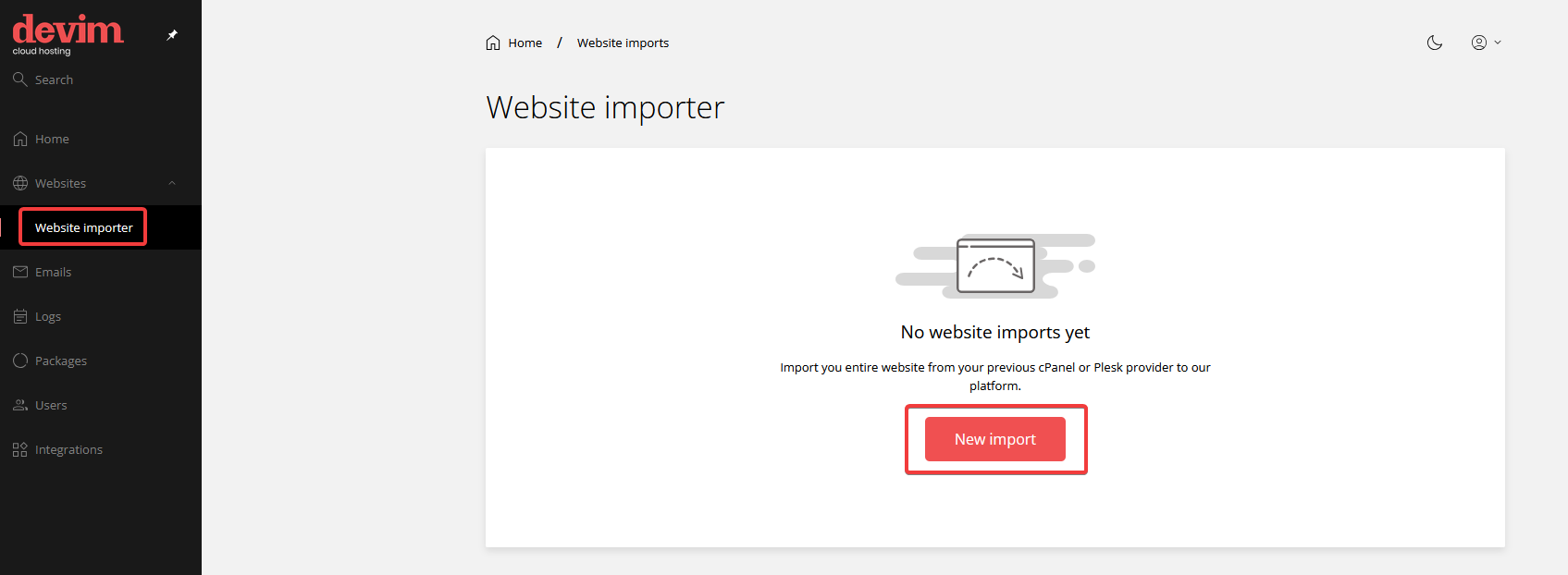
בתפריט הצד, בחרו ב-Website Importer (תחת Websites), ולאחר מכן לחצו על New import.
-
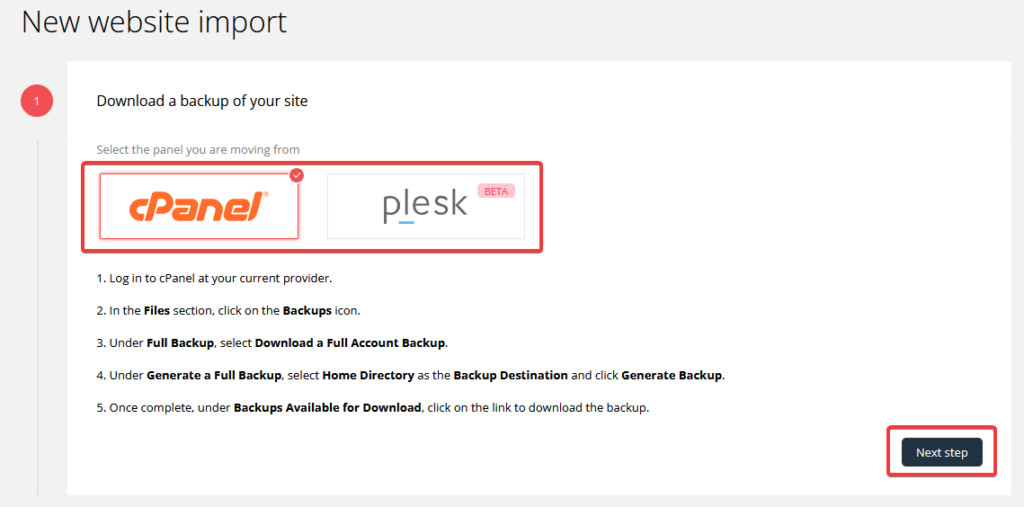
בחרו את סוג הגיבוי שברצונכם לייבא: Cpanel או Plesk. לאחר הבחירה יוצגו בפניכם ההוראות כיצד להוריד את הגיבוי הנדרש.
כשאתם מוכנים, לחצו על Next step.
-
לחצו על Choose file ובחרו את קובץ הגיבוי להעלאה מהמחשב שלכם. לאחר סיום ההעלאה, לחצו על Next step.



-
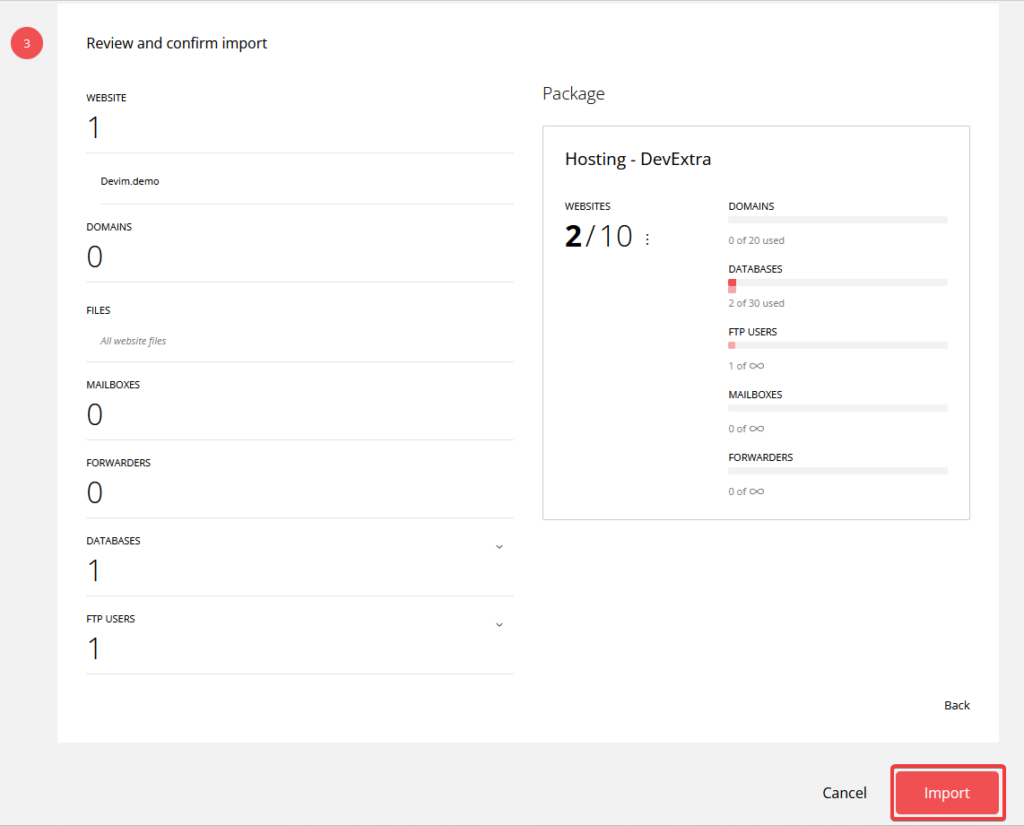
בשלב זה יוצג סיכום של הממצאים בקובץ הגיבוי שהעלתם. כדי להתחיל את היבוא, לחצו על Import.
צריכים עזרה נוספת?
Section titled “צריכים עזרה נוספת?”אם נתקלתם בבעיות במהלך היבוא, אתם מוזמנים לפתוח פניית תמיכה באזור האישי.