

שימוש במנהל הקבצים (File Manager)
מנהל הקבצים (File Manager) המובנה מאפשר לכם לנהל את כל קבצי האתר ישירות מהדפדפן, ללא צורך בהתקנת תוכנת FTP חיצונית. הממשק ידידותי למשתמש, מהיר ותואם לעבודה גם ממכשירים ניידים וטאבלטים.
יכולות מרכזיות
Section titled “יכולות מרכזיות”- העלאת קבצים: גרירה והשלכה (Drag & Drop) של קבצים ישירות מהמחשב
- עריכה ישירה: עורך טקסט מובנה המאפשר לשנות קבצי קוד (כמו PHP, HTML, CSS) במהירות
- פעולות המוניות: העתקה, העברה, מחיקה ושינוי הרשאות למספר קבצים ותיקיות בו-זמנית
- ניהול ארכיון: דחיסת קבצים לפורמט Zip או חילוץ קבצים מתוך ארכיון קיים
כיצד לגשת למנהל הקבצים
Section titled “כיצד לגשת למנהל הקבצים”-
באזור האישי, כנסו לשירות האחסון שלכם, לחצו על ניהול אצל האתר הרצוי, ואז על קבצים בתפריט הצד.
-
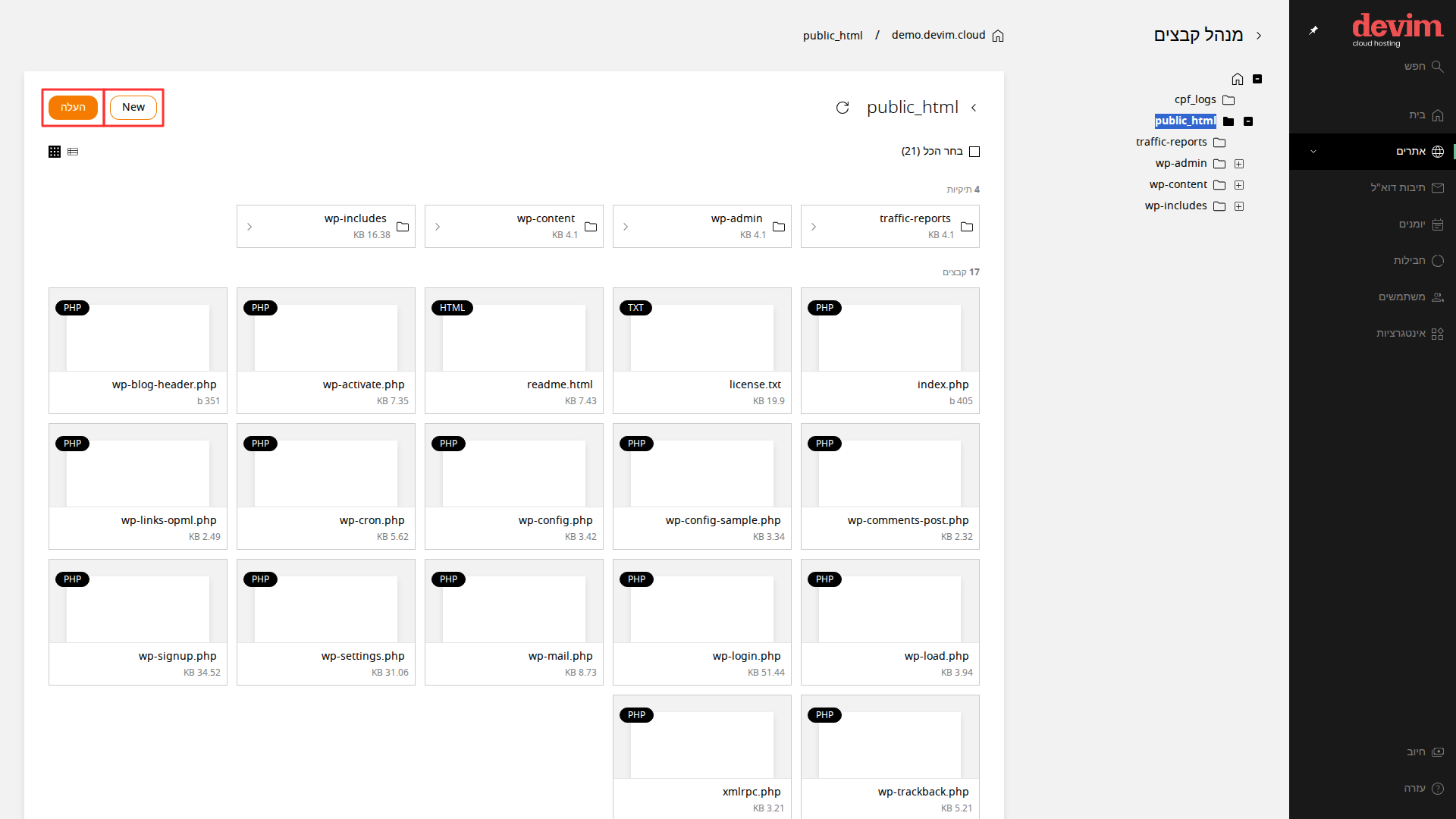
מנהל הקבצים ייפתח ויוצגו התיקיות והקבצים של האתר. לחצו על public_html כדי להיכנס לתיקיית האתר הראשית.
בסרגל הכלים העליון תמצאו את הכפתורים תיקיה חדשה ליצירת תיקייה חדשה, ו-העלאה להעלאת קבצים מהמחשב.
פעולות נפוצות
Section titled “פעולות נפוצות”עריכת קובץ
Section titled “עריכת קובץ”לחצו קליק ימני על הקובץ הרצוי ובחרו באפשרות ערוך / הצג. עורך הקוד ייפתח ותוכלו לבצע שינויים ולשמור אותם באופן מיידי. חלופה: לחיצה כפולה על הקובץ תפתח אותו ישירות בעורך.
העלאת קבצים
Section titled “העלאת קבצים”ניתן לגרור קבצים מהמחשב שלכם ישירות לתוך חלון הדפדפן של מנהל הקבצים, או להשתמש בכפתור העלאה בסרגל הכלים העליון.
בחירה, העברה ושכפול קבצים
Section titled “בחירה, העברה ושכפול קבצים”ניתן לסמן מספר קבצים או תיקיות באמצעות תיבות הסימון שמצידן. לאחר הסימון:
- העברה: קליק ימני → גזור, עברו לתיקיית היעד ובחרו קליק ימני → הדבק.
- שכפול: קליק ימני → העתק, עברו לתיקיית היעד ובחרו קליק ימני → הדבק.
ניתן גם ללחוץ בחר הכל כדי לסמן את כל הפריטים בתיקייה הנוכחית בבת אחת.
דחיסה לארכיון (Zip)
Section titled “דחיסה לארכיון (Zip)”סמנו את הקבצים או התיקיות שברצונכם לדחוס, לחצו קליק ימני ובחרו בדחוס לארכיון. המערכת תיצור קובץ Zip עם הפריטים שנבחרו.
שינוי הרשאות (Permissions)
Section titled “שינוי הרשאות (Permissions)”לחיצה ימנית על קובץ או תיקייה ובחירה ב-הרשאות (CHMOD) תאפשר לכם להגדיר את הרשאות הקריאה, הכתיבה וההרצה (לדוגמה: הרשאות 644 לקבצים או 755 לתיקיות).
עבור העלאה של כמות גדולה מאוד של קבצים או קבצים בנפח משמעותי, מומלץ להשתמש בחיבור FTP לקבלת יציבות ומהירות גבוהה יותר.