

כיצד להתקין את וורדפרס?
ניתן להתקין את WordPress בקליק אחד ישירות מהאזור האישי. מדריך זה מתאר התקנה על אתר קיים בחשבון האחסון.
-
באזור האישי, כנסו לשירות האחסון שלכם דרך השירותים שלי, ולחצו על ניהול אצל האתר הרצוי.
-
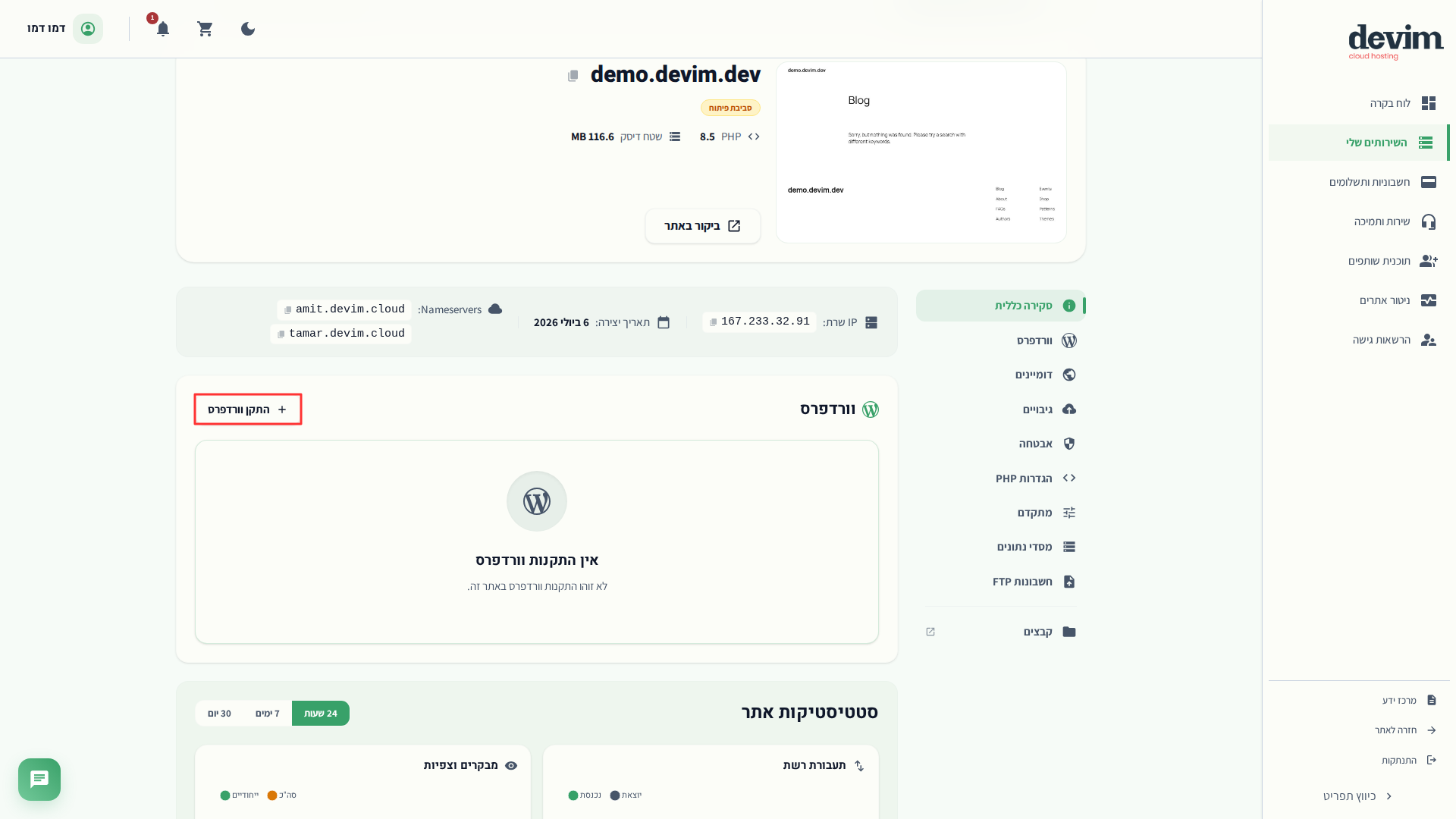
במסך הסקירה הכללית, לחצו על התקן וורדפרס באזור הוורדפרס. ניתן גם להגיע לשם דרך וורדפרס בתפריט הצד.
-
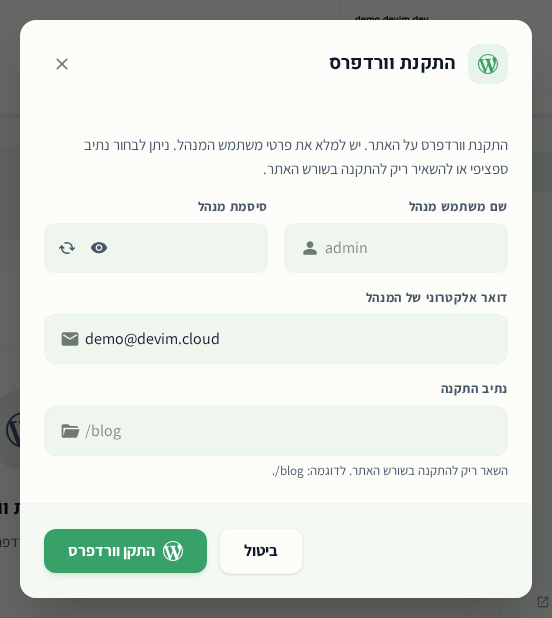
בחלון שנפתח, מלאו את פרטי מנהל האתר:
- שם משתמש מנהל — שם המשתמש לכניסה לממשק הניהול
- סיסמת מנהל — סיסמה חזקה (לפחות 10 תווים, כולל אותיות גדולות/קטנות, מספרים וסימנים)
- דואר אלקטרוני של המנהל — כתובת המייל של מנהל האתר
- נתיב התקנה — השאירו ריק להתקנה בשורש האתר, או הזינו נתיב ספציפי (לדוגמה
/blog)
-
לחצו על התקן וורדפרס בתחתית החלון. ההתקנה תחל מיד.
שמרו את פרטי הכניסה
במהלך ההתקנה הגדרתם את שם המשתמש והסיסמה לניהול האתר. הקפידו לשמור אותם במקום בטוח.
לאחר ההתקנה
Section titled “לאחר ההתקנה”לאחר סיום ההתקנה, תוכלו:
- להתחבר לממשק הניהול של וורדפרס
- להתקין תוספים וערכות עיצוב
- להתחיל בבניית התוכן שלכם