

הרשאות גישה לחשבון
תכונת הרשאות גישה מאפשרת לכם לשתף את חשבון האחסון שלכם עם משתמשים נוספים — למשל, מפתח או מנהל תוכן — מבלי למסור להם את סיסמתכם. ניתן לבחור בין גישה מלאה (כל ההרשאות) או גישה חלקית (בחירת הרשאות בנפרד).
ניתן להעניק גישה לעד 5 משתמשים.
הענקת גישה לחשבון
Section titled “הענקת גישה לחשבון”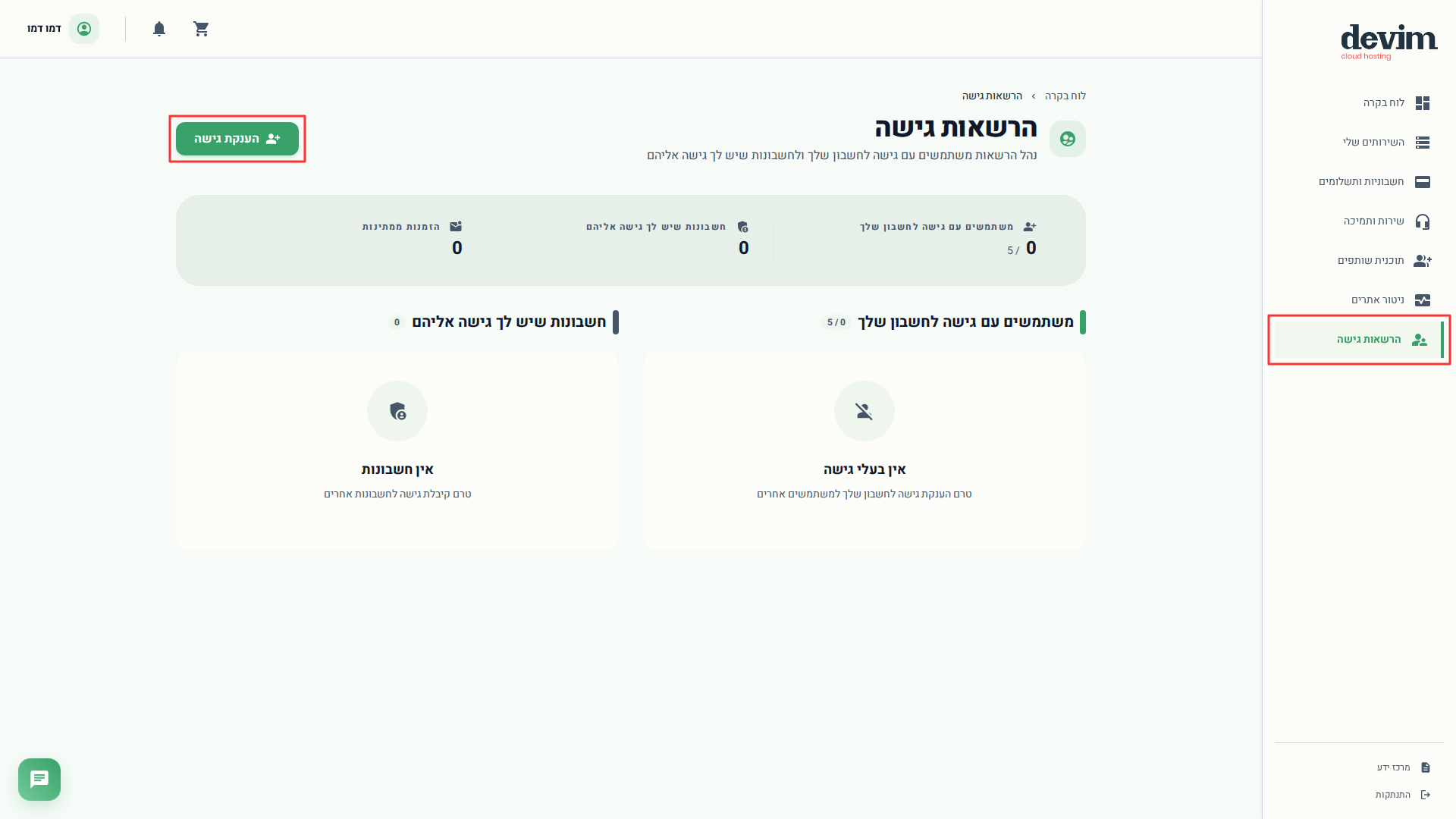
-
התחברו אל אזור הלקוחות.
-
בתפריט הצדדי, לחצו על הרשאות גישה.
-
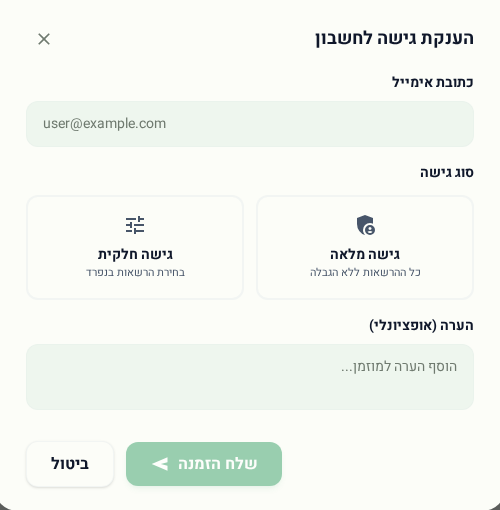
לחצו על כפתור הענקת גישה.
-
הזינו את כתובת הדוא“ל של המשתמש שברצונכם להעניק לו גישה.
-
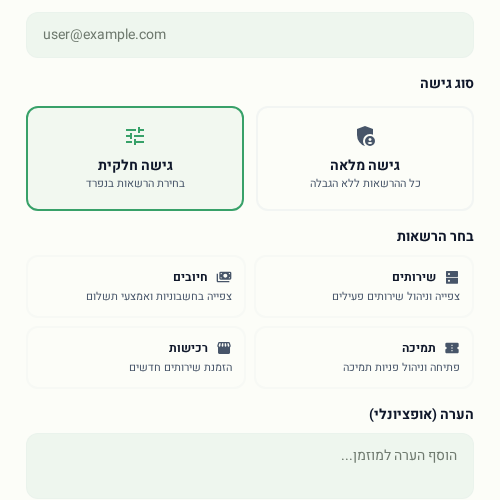
בחרו את סוג הגישה:
- גישה מלאה — כל ההרשאות ללא הגבלה.
- גישה חלקית — בחירת הרשאות בנפרד מתוך הרשימה:
-
(אופציונלי) הוסיפו הערה שתישלח במייל ההזמנה.
-
לחצו על שלח הזמנה.
אישור ההזמנה
Section titled “אישור ההזמנה”לאחר שליחת ההזמנה, המשתמש יקבל הודעת דוא“ל עם קישור לאישור הגישה.
- משתמש רשום — הלינק יוביל אותו לאזור האישי שלו, שם יוכל לאשר את ההרשאה.
- משתמש לא רשום — הוא יתבקש להירשם תחילה, ולאחר מכן יוכל לאשר את קבלת ההרשאה.
מעבר בין חשבונות
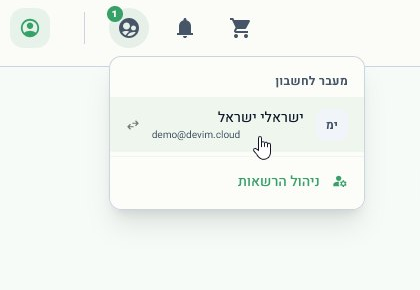
Section titled “מעבר בין חשבונות”כאשר משתמש מחזיק בהרשאת גישה לחשבון נוסף, הוא יכול לעבור בין החשבונות דרך תפריט החלפת חשבון — לחיצה על אייקון החשבונות בסרגל העליון תפתח תפריט שבו ניתן לבחור את החשבון אליו רוצים לגשת.
עריכת הרשאות
Section titled “עריכת הרשאות”כדי לעדכן הרשאות של משתמש קיים, היכנסו לעמוד הרשאות גישה ותחת הרשימה “משתמשים עם גישה לחשבון שלך” לחצו על עריכה לצד המשתמש הרלוונטי.
הסרת גישה
Section titled “הסרת גישה”כדי להסיר הרשאת גישה, היכנסו לעמוד הרשאות גישה ותחת הרשימה “משתמשים עם גישה לחשבון שלך” לחצו על הסר גישה לצד המשתמש הרלוונטי.