

חיבור SSH לאתר
זמין ל-VPS ולאחסון אתרי AI בלבד
גישת SSH זמינה עבור לקוחות שרתי VPS או אחסון ייעודי לאתרי AI בלבד. בחבילות אחסון אתרים שיתופיות אפשרות זו אינה כלולה — לניהול קבצים השתמשו במנהל הקבצים או בחשבונות FTP.
SSH (פרוטוקול Secure Shell) מאפשר לכם להתחבר ישירות לשרת דרך הטרמינל — להריץ פקודות, לנהל קבצים, להשתמש בכלי שורת פקודה כגון WP-CLI ולעבוד על האתר בסביבת פיתוח מלאה. את פרטי ההתחברות וניהול הגישה תמצאו בממשק הניהול של האתר, תחת מתקדם בתפריט הצד.
בממשק תמצאו שני אזורים: חיבור SSH עם סיסמה לצפייה בפרטי ההתחברות ולאיפוס הסיסמה, ומפתחות SSH לניהול גישה מאובטחת מבוססת מפתחות.
התחברות עם סיסמה
Section titled “התחברות עם סיסמה”-
באזור האישי, היכנסו לשירות האחסון שלכם, לחצו על ניהול לצד האתר הרצוי, ולאחר מכן על מתקדם בתפריט הצד.
-
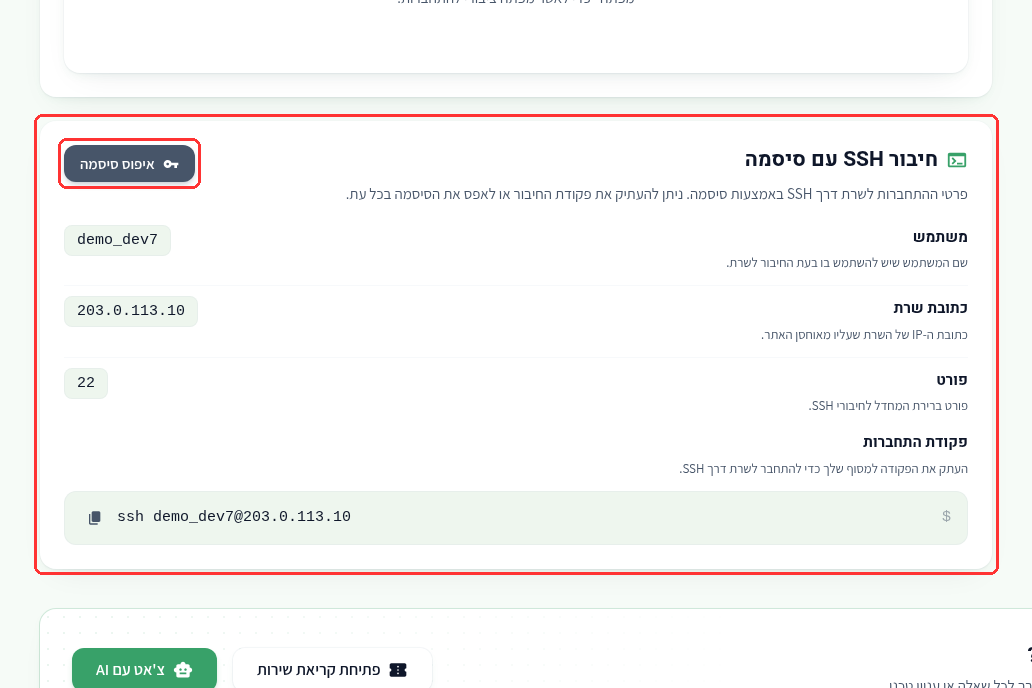
גללו לסעיף חיבור SSH עם סיסמה. שם תמצאו את כל פרטי ההתחברות:
- משתמש — שם המשתמש לחיבור לשרת
- כתובת שרת — כתובת ה-IP של השרת שבו מאוחסן האתר
- פורט — יציאת החיבור (ברירת המחדל היא
22) - פקודת התחברות — פקודת ההתחברות המוכנה להעתקה
-
העתיקו את פקודת ההתחברות מהממשק והריצו אותה בטרמינל שלכם (ב-Windows: באמצעות PowerShell או Windows Terminal; ב-Mac/Linux: באמצעות Terminal):
Terminal window -
כאשר תתבקשו, הזינו את סיסמת ה-SSH (שימו לב: התווים אינם מוצגים על המסך בעת ההקלדה מטעמי אבטחה — הדבר תקין לחלוטין), והקישו Enter כדי להתחבר לשרת.
התחברות עם מפתח ציבורי (מומלץ)
Section titled “התחברות עם מפתח ציבורי (מומלץ)”התחברות באמצעות מפתח ציבורי מאובטחת יותר משימוש בסיסמה, ומאפשרת להתחבר לשרת ללא צורך בהקלדת סיסמה בכל פעם. אם עדיין אין לכם צמד מפתחות במחשב, תוכלו ליצור אותם בקלות:
ssh-keygen -t ed25519פקודה זו יוצרת שני קבצים: מפתח פרטי (הנשמר במחשבכם ואין לשתפו לעולם) ומפתח ציבורי (id_ed25519.pub), אותו מוסיפים לשרת.
הוספת מפתח לשרת
Section titled “הוספת מפתח לשרת”-
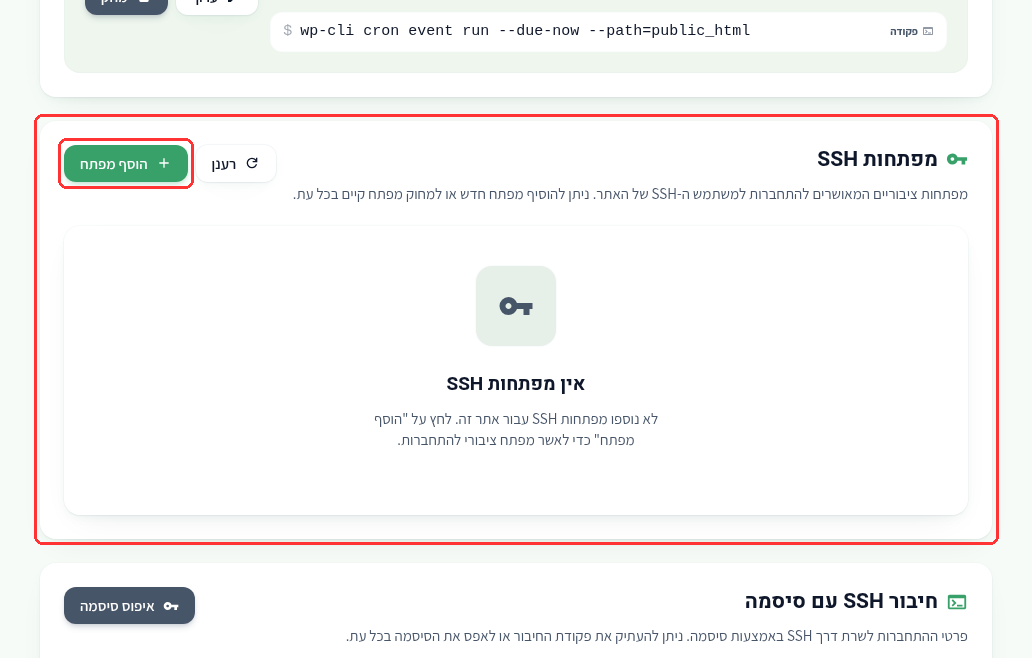
תחת לשונית מתקדם, גללו לסעיף מפתחות SSH ולחצו על הוסף מפתח.
-
הדביקו את תוכן המפתח הציבורי שלכם בשדה הטקסט (שורה אחת המתחילה ב-
ssh-ed25519או ב-ssh-rsa), ותנו למפתח שם מזהה שיסייע לכם לדעת לאיזה מחשב הוא שייך (למשל, ‘מחשב נייד אישי’).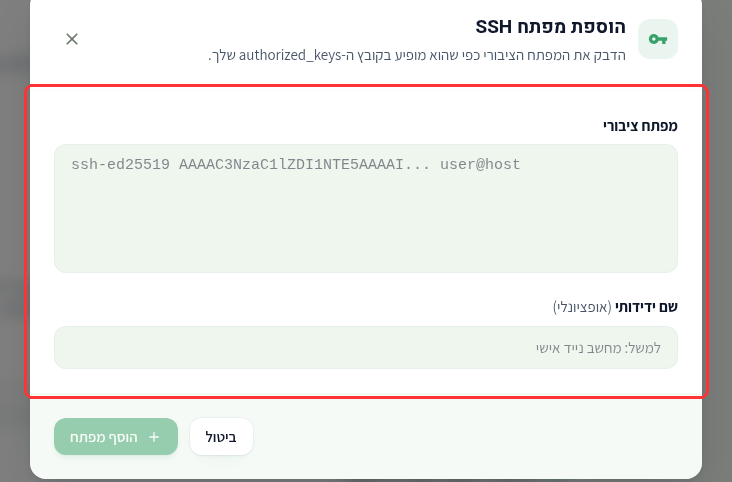
-
לחצו על הוסף. מעתה תוכלו להתחבר לשרת ללא צורך בהקלדת סיסמה:
Terminal window
מה אפשר לעשות מהטרמינל?
Section titled “מה אפשר לעשות מהטרמינל?”לאחר ההתחברות תימצאו בתיקיית הבית של האתר. בין השאר, תוכלו:
- לנהל קבצים ישירות בשרת (
ls,nano,rsync) - להריץ פקודות WP-CLI לניהול אתרי וורדפרס
- לבצע פעולות Git על קוד האתר
- להריץ סקריפטים וכלי פיתוח בסביבת השרת